
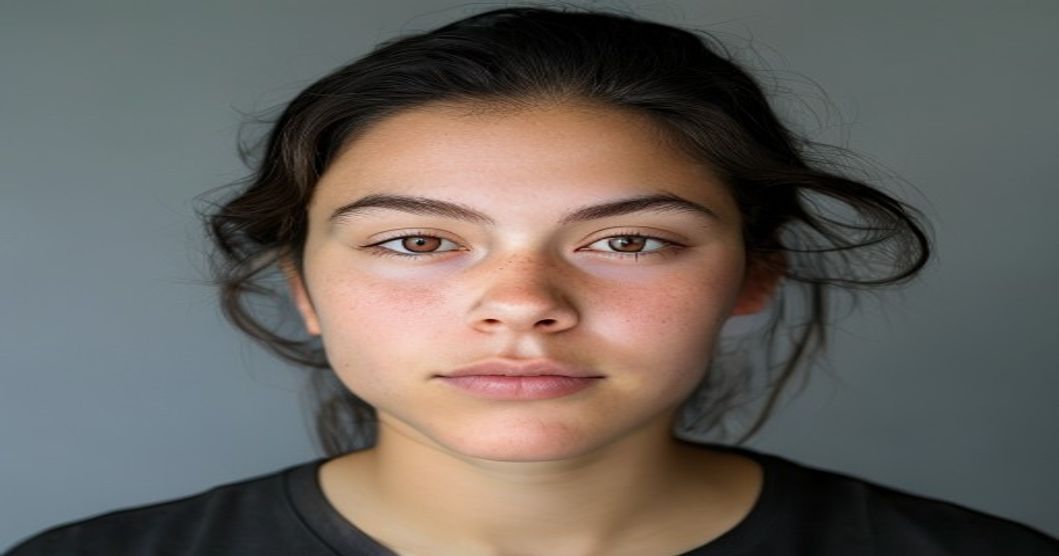
Stable Diffusionで人物画像を作っていると、「顔だけ少し横を向く」「体は正面なのに目線がズレる」「商品写真っぽくしたいのにポーズが斜めになる」という失敗が起きます。SNS用のアイキャッチならまだ直せますが、広告バナー、ECの商品画像、プロフィール素材、LPのファーストビューに使う画像だと、被写体の向きがズレるだけで一気に使いにくくなりますよね。
正面を向かせたいなら、ただ「front」と入れるだけでは足りません。Stable Diffusionは、プロンプト内の単語を組み合わせて画像を作るため、「顔の向き」「体の向き」「カメラ位置」「視線」「構図」「ネガティブプロンプト」をセットで指定する必要があります。さらに、商用利用を考えるなら、モデルのライセンス、LoRAやチェックポイントの利用条件、生成画像に含まれる権利リスクまで確認しなければいけません。
Stable Diffusionで被写体を正面に向かせる基本プロンプト
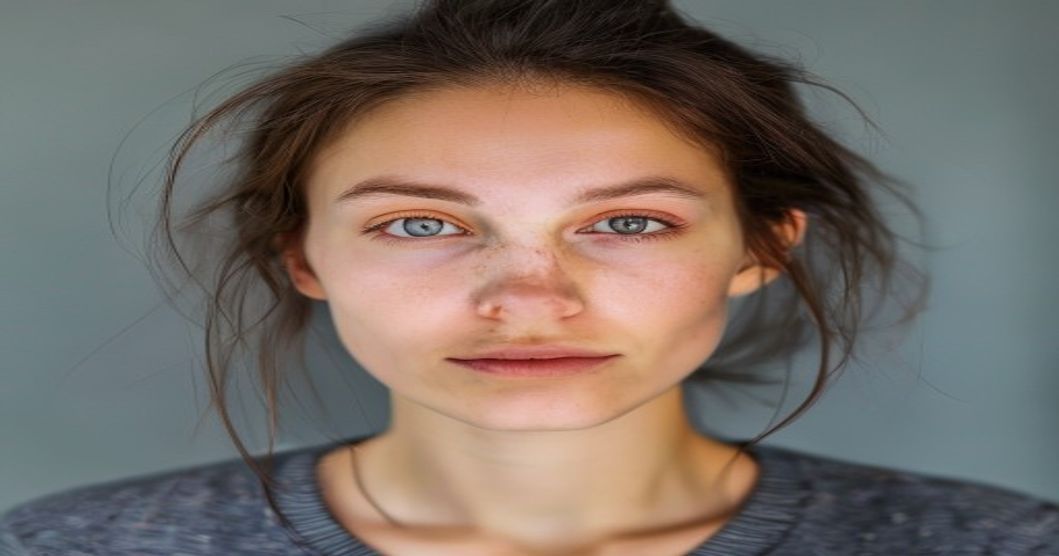
商品画像や人物画像を作っていて、被写体が少しだけ斜めを向くと、あとからトリミングしても違和感が残ります。提出前のバナー確認で「なんか目線が合ってなくないですか」と言われると、作り直しになりますよね。最初から正面条件を重ねて指定した方が修正回数を減らせます。
正面向きに強い基本プロンプトの型
正面構図を安定させるなら、以下のように組みます。
- front view, facing camera, looking at viewer, centered composition, symmetrical face, straight posture
このまま使うだけでも、正面率は上がります。ただし、これだけだと写真の雰囲気や用途が足りません。広告用なら「clean background」、プロフィール用なら「upper body portrait」、商品モデルなら「studio lighting」を足すと、実務で使いやすい画像になります。
たとえば人物のビジネス写真風なら、「front view, facing camera, looking at viewer, upper body portrait, clean background, studio lighting, professional business portrait」と入れます。被写体を正面に向ける指示と、どんな写真にしたいかの指示を分けて入れるのがコツです。
顔だけ正面と全身正面は指定を分ける
Stable Diffusionでは、顔が正面でも体が斜めになることがあります。これはモデルが「自然なポートレート」として、少し角度のついた構図を学習しているためです。
顔だけ正面にしたい場合は「frontal face」「looking at viewer」を強めます。全身まで正面にしたい場合は「full body, standing straight, facing camera, front view」を入れます。
全身画像で失敗しやすいのは、体が斜め、足だけ横向き、肩が片方だけ前に出るパターンです。この場合は、ネガティブプロンプトに「side view」「profile」「turned body」「looking away」を入れると、横向きや斜め向きを避けやすくなります。
正面を向かない原因はプロンプトの曖昧さにある
Stable Diffusionで被写体が正面を向かない原因は、プロンプトが弱いからだけではありません。むしろ、ほかの単語が正面指定を邪魔していることが多いです。
たとえば「cinematic」「fashion photography」「dynamic pose」「candid photo」などを入れると、モデルは自然な角度や動きのある構図を出しやすくなります。つまり、こちらは正面が欲しいのに、プロンプトの別の単語が「斜めの方がそれっぽい」と誘導しているわけです。
斜め向きになりやすい単語を避ける
正面画像が欲しいときは、動きのある表現を入れすぎない方が安定します。特にポートレート系モデルでは、かっこよさを出すために斜め向きの構図が出やすいです。
避けたい表現には、次のようなものがあります。
- side profile
- candid
- dynamic pose
- looking away
- over shoulder
- three-quarter view
- walking pose
これらは画像としては魅力的ですが、正面構図とは相性が悪いです。特に「three-quarter view」は斜め45度のような構図を誘導するため、正面にしたいときはネガティブ側へ回した方がいいでしょう。
正面画像が必要な制作では、雰囲気を盛るより先に、構図を固定することが大切です。広告やLP素材では、視線が正面にあるだけでユーザーの注意を引きやすくなります。
モデルの癖で正面が崩れることもある
同じプロンプトでも、使うモデルによって正面率は変わります。実写系モデルは自然な写真らしさを優先しやすく、アニメ系モデルは顔の正面は出やすい一方で、体の向きが崩れることがあります。
ロロメディア編集部で検証するときも、同じ「facing camera」を入れているのに、モデルAは証明写真のように正面、モデルBは雑誌風に少し斜め、という違いが出ます。これはプロンプトの問題だけでなく、学習データやモデル設計の癖です。
正面が重要な案件では、プロンプト調整だけで粘りすぎず、モデル変更も検討してください。特に商用素材では、1枚の偶然に頼るより、再現性のあるモデルと設定を見つける方が制作効率が上がります。
正面向きに使えるプロンプト一覧
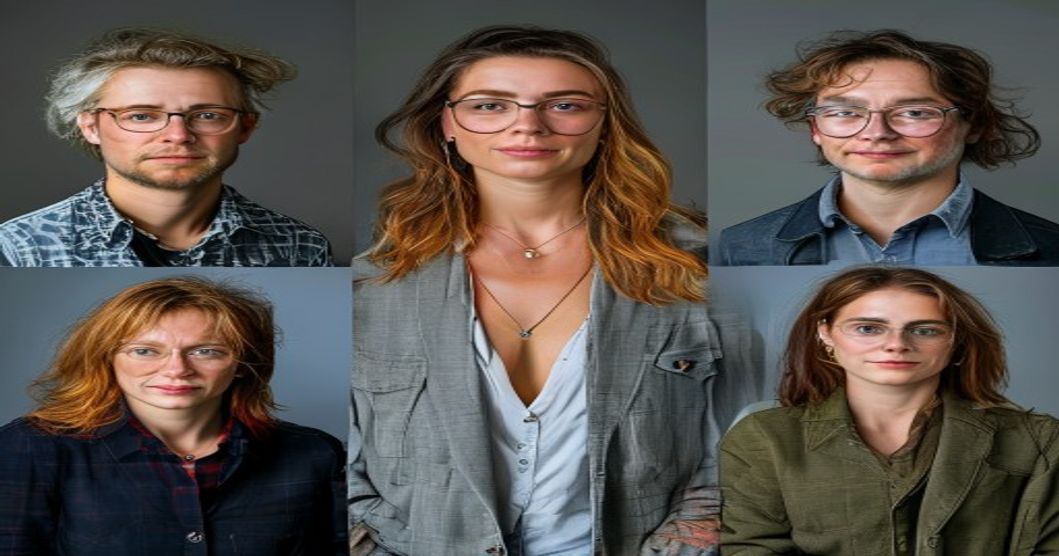
ここでは、実務で使いやすい正面向きプロンプトを用途別に整理します。ただ単語を並べるのではなく、どの場面で効くのかまで押さえておくと、画像生成の失敗が減ります。
プロンプトは、英語で書いた方が安定しやすいです。日本語でも動く環境はありますが、多くのStable Diffusion系モデルは英語プロンプトの方が意図を拾いやすい傾向があります。
人物を正面に向かせるプロンプト
人物を正面に向かせたい場合は、顔、体、視線を分けて指定します。顔だけなら「frontal face」、体までなら「facing camera」、視線まで合わせるなら「looking at viewer」を使います。
実務で使うなら、次の型が便利です。
- front view, facing camera, looking at viewer, centered composition, symmetrical face, straight posture, upper body portrait
この型は、プロフィール画像、社員紹介、LPの人物素材、広告バナーの人物モデルに使いやすいです。特に「centered composition」を入れると、被写体が画面中央に来やすくなります。
ただし、全身を出したい場合は「upper body portrait」を「full body portrait」に変えます。全身画像では顔が小さくなりやすいので、表情まで重視するなら「medium shot」や「waist-up portrait」の方が安定することもあります。
商品を正面に向かせるプロンプト
商品画像では、人物よりも「正面」「中央」「歪みなし」が重要になります。ECの商品写真やLP素材では、斜めから撮ったような画像より、正面で形がわかる画像の方が使いやすいです。
商品向けには、次の型を使います。
- front view product photo, centered object, straight-on angle, clean background, studio lighting, no perspective distortion
「straight-on angle」は真正面から見た角度、「no perspective distortion」は遠近感の歪みを避けるための指定です。パッケージ、ボトル、箱、ガジェットなどで使えます。
注意点として、商品名や実在ブランドを入れると商標やデザイン権の問題が出る場合があります。商用利用するなら、実在ブランドに似せた生成は避け、架空の商品として作る方が安全です。
キャラクターを正面に向かせるプロンプト
キャラクター画像では、顔は正面でも体が斜めになったり、目線だけ外れたりすることがあります。特にアニメ系モデルでは、構図が派手になりやすいです。
キャラクター向けには、次の型が使いやすいです。
- front-facing character, looking at viewer, standing straight, centered composition, symmetrical pose, full body
この型は、キャラクター設定資料、立ち絵、ゲーム素材、SNSアイコンの元画像に向いています。立ち絵として使うなら「plain background」「character sheet」「neutral pose」を足すと、後工程で使いやすくなります。
キャラクターのポーズを固定したい場合は、プロンプトだけでなくControlNetやOpenPoseを使う方が安定します。特に商用案件で複数枚のキャラクター素材を作るなら、プロンプトだけで正面を維持するのは限界があります。
ネガティブプロンプトで横向きや斜め向きを防ぐ
正面向きにしたいときは、ポジティブプロンプトだけでなくネガティブプロンプトも重要です。ネガティブプロンプトとは、出したくない要素を指定する欄のことです。
「正面を向いて」と頼むだけでは、モデルが勝手に斜め構図を混ぜてくることがあります。だから、出したくない向きを明確に消す必要があります。
横向き防止に使えるネガティブプロンプト
横向きや斜め向きを避けたい場合は、以下をネガティブに入れます。
- side view, profile, looking away, turned head, turned body, three-quarter view, back view, from behind, over shoulder
これらを入れると、横顔、後ろ姿、振り返り構図が出にくくなります。ただし、ネガティブを強くしすぎると画像の自然さが落ちることもあります。
最初は短めに入れて、まだ横を向く場合に追加してください。いきなり大量に入れると、顔が硬くなったり、ポーズが不自然になったりします。
目線ズレを防ぐネガティブプロンプト
正面画像でよくある失敗が、顔は正面なのに目線が少しズレるパターンです。広告やプロフィール画像では、これがかなり気になります。
目線ズレを防ぐには、ネガティブに「looking away」「eyes looking side」「averted gaze」を入れます。ポジティブ側には「direct eye contact」「looking at viewer」を入れると、より安定します。
ただし、direct eye contactは強く効く場合があり、少し圧のある表情になることがあります。柔らかい印象にしたいなら、「gentle expression」「natural smile」も一緒に入れるとバランスが取りやすいです。
ControlNetを使うと正面構図を固定しやすい
プロンプトだけで正面を安定させるには限界があります。何度生成しても肩が斜めになる、全身ポーズが崩れる、顔だけ正面にならない。こういうときはControlNetを使う方が早いです。
ControlNetは、画像生成モデルにポーズや線画、深度などの条件を追加して制御する仕組みです。ControlNetの論文でも、テキストから画像を作る拡散モデルに空間的な条件制御を加える手法として説明されています。arXiv:Adding Conditional Control to Text-to-Image Diffusion Models
OpenPoseで体の正面向きを固定する
人物の正面を安定させたいなら、ControlNetのOpenPoseが便利です。OpenPoseは、人の骨格ポーズをもとに画像生成を制御する方法です。
たとえば、正面を向いて立っているポーズ画像を用意し、それをControlNetに読み込ませます。そのうえで「front view, facing camera, looking at viewer」と入れると、体の向きまでかなり安定します。
ロロメディア編集部でも、キャラクター立ち絵や広告用人物素材を作るとき、プロンプトだけで粘るよりOpenPoseを使った方が早いことがあります。特に「同じキャラを正面で何パターンも作る」場合は、ControlNetなしだと再現性が落ちます。
ReferenceやIP-Adapterで顔の向きを補助する
顔の印象や向きを固定したい場合は、Reference系やIP-Adapter系の機能を使う方法もあります。参照画像の雰囲気や構図をもとに生成できるため、正面顔を維持しやすくなります。
ただし、参照画像に実在人物や他人の写真を使う場合は注意が必要です。本人の許可なく商用利用すると、肖像権やパブリシティ権の問題になる可能性があります。
商用案件では、参照画像も自社で撮影したもの、権利確認済みのもの、または完全に自作したものを使うのが安全です。画像生成そのものより、素材管理の方が後から問題になりやすいですよ。
商用利用OKにするために確認すべきライセンス
Stable Diffusionの画像を商用利用するなら、生成画像そのものだけでなく、使ったモデル、LoRA、チェックポイント、素材、拡張機能の利用条件を確認する必要があります。ここを飛ばすと、広告や販売ページで使ったあとに差し替えが必要になることがあります。
Stability AIのCommunity Licenseでは、対象モデルについて、年間収益100万ドル未満の個人または組織に対し、研究・非商用・商用利用を認める内容が示されています。ただし、対象モデルや条件はライセンスページで確認する必要があります。Stability AI:License
モデル本体のライセンスを確認する
まず見るべきなのは、使うモデルのライセンスです。Stable Diffusionと一口に言っても、SD 1.5、SDXL、SD 3.5、派生モデル、個人が配布するチェックポイントなどがあります。
公式モデルだから商用利用できる、という単純な話ではありません。バージョンや配布元によって条件が変わることがあります。Stability AIはCore Modelsの商用利用についても、CommunityおよびEnterprise利用者向けの条件を案内しています。Stability AI:Core Models
実務では、画像を作る前に「モデル名」「配布元」「ライセンスページ」「商用利用可否」をメモしておくと安全です。後から確認しようとすると、どのモデルで作った画像かわからなくなることがあります。
LoRAや追加モデルの商用利用も確認する
LoRAとは、特定の絵柄、人物、服装、ポーズなどを追加学習した軽量モデルのことです。便利ですが、商用利用では注意が必要です。
配布サイトで「commercial use allowed」と書かれていれば使える可能性はありますが、禁止事項や条件も確認してください。「商用利用可」でも、再配布不可、生成物販売不可、特定用途禁止、クレジット表記必要などの条件が付いていることがあります。
また、実在キャラクターや有名人に似せたLoRAは商用利用に向きません。画像がうまくできても、権利面で使えない素材になる可能性があります。企業案件では、便利さより安全性を優先した方がいいです。
商用画像で避けるべきプロンプトと表現
商用利用OKの画像を作るには、ライセンスだけでなく、生成内容にも気を配る必要があります。モデルの利用条件を満たしていても、画像が他人の権利やブランドを侵害していれば使いにくくなります。
広告バナーを提出する直前に、よく見ると実在ロゴに似たマークが入っている。これ、画像生成では普通に起きます。生成がうまいほど、権利リスクも見落としやすいです。
実在ブランドや有名人の名前は入れない
商用画像では、実在ブランド名、作品名、有名人名、キャラクター名をプロンプトに入れない方が安全です。たとえば「某ブランド風」「有名俳優風」「人気アニメ風」のような指定は、画像の完成度が高いほど危険になります。
特に広告やECで使う画像は、企業の信用に関わります。似ているだけでもトラブルになる可能性があるため、架空ブランド、独自デザイン、一般的な表現に寄せるべきです。
人物画像なら「Japanese business woman」ではなく、必要に応じて「original fictional person」「not a real person」を入れることもあります。完全な保証にはなりませんが、実在人物に似せない意識は持っておいた方がいいでしょう。
生成後にロゴや文字を必ず確認する
Stable Diffusionは、背景に意味のない文字やロゴ風の模様を出すことがあります。これが商用画像では問題になります。
特に商品パッケージ、看板、服、背景のポスターには注意してください。読めない文字ならまだしも、実在ブランドに似た形が出ることがあります。
生成後は、顔や構図だけでなく、背景の文字、服のロゴ、看板、手元の小物まで確認します。広告入稿前やLP公開前に拡大チェックをするだけで、かなり事故を防げます。
正面向き画像を安定させる生成設定
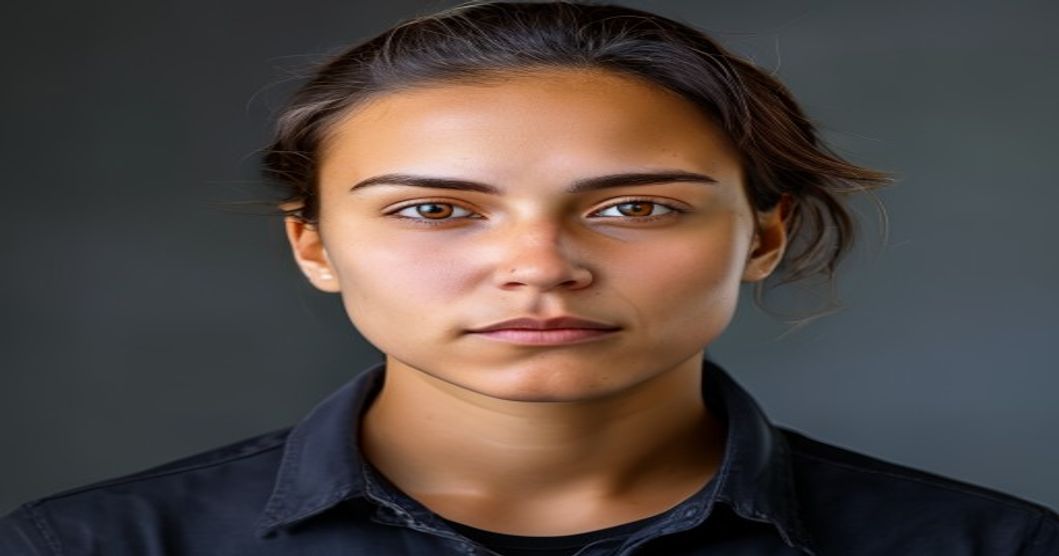
プロンプトが正しくても、生成設定が合っていないと正面が崩れることがあります。特にCFG Scale、ステップ数、シード、画像サイズは結果に影響します。
設定はツールやUIによって表記が違いますが、考え方は共通しています。プロンプトだけで全部解決しようとせず、設定も一緒に調整してください。
CFG Scaleは高すぎると不自然になる
CFG Scaleは、プロンプトをどれくらい強く反映するかを調整する値です。高くすると指示に寄りやすくなりますが、高すぎると顔やポーズが硬くなったり、破綻しやすくなったりします。
正面向きを強めたいからといって、CFGを上げすぎるのはおすすめしません。まずは7前後から試し、モデルによって5から9の範囲で調整するのが現実的です。
顔が不自然に固まる、目が強すぎる、体がぎこちない場合は、CFGを少し下げてください。正面指定はプロンプトとネガティブで行い、CFGで無理やり押し込まない方が自然に仕上がります。
シードを固定して微調整する
シードとは、画像生成のランダム性を決める番号のようなものです。気に入った構図が出たら、シードを固定してプロンプトだけ微調整すると、方向性を保ったまま改善できます。
正面に近いけれど目線だけズレている、体は良いけれど背景が合わない。こういう画像が出たら、すぐ別シードに行くのではなく、同じシードで「looking at viewer」「direct eye contact」などを足して調整します。
制作現場では、良いシードを保存しておくと時短になります。画像生成は運要素もありますが、シード管理をすると偶然を再利用できます。
正面向きプロンプトの実例
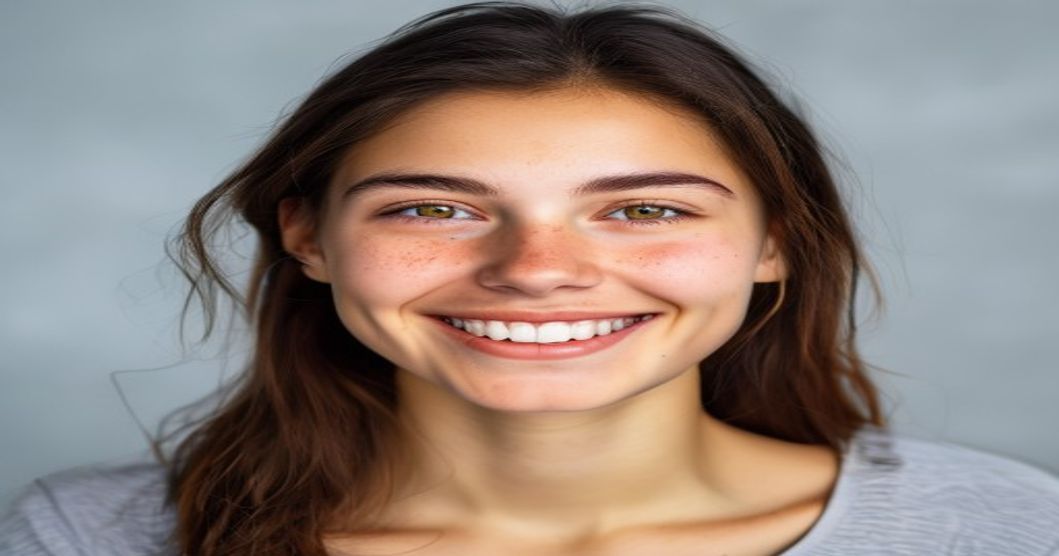
ここでは、そのまま使える形でプロンプト例を出します。用途に合わせて、人物、商品、キャラクター、ビジネス素材に分けて使ってください。
プロンプトは長ければ良いわけではありません。正面に必要な要素を先に置き、その後に雰囲気や用途を足す方が安定します。
ビジネス人物画像のプロンプト例
ビジネス系の人物画像では、正面感と清潔感が大切です。広告やLPで使うなら、視線が合っていて、背景が邪魔しない画像が使いやすくなります。
Prompt:
front view, facing camera, looking at viewer, direct eye contact, upper body portrait, professional business person, clean office background, natural smile, studio lighting, centered composition, realistic photo
Negative prompt:
side view, profile, looking away, turned head, turned body, three-quarter view, back view, blurry, distorted face, bad anatomy, extra fingers, logo, text
この型は、コーポレートサイトやサービス紹介ページに使いやすいです。日本人風にしたい場合は「Japanese business person」を足せますが、実在人物に似せる指定は避けてください。
EC商品画像のプロンプト例
ECでは、商品が正面を向いていて、形やパッケージがわかることが大切です。背景が派手すぎると商品ページでは使いにくくなります。
Prompt:
front view product photo, centered object, straight-on angle, clean white background, studio lighting, sharp focus, commercial product photography, no perspective distortion
Negative prompt:
side view, angled view, tilted object, perspective distortion, blurry, messy background, text, logo, watermark, brand name
この型は、架空商品やイメージ素材に向いています。実在ブランドのロゴや商品名を入れると商用利用リスクが出るため、オリジナル商品のイメージ作成に使うのがおすすめです。
キャラクター立ち絵のプロンプト例
キャラクター立ち絵では、正面、全身、背景なしに近い状態を作ると後工程で使いやすくなります。ゲーム素材やSNSキャラクターにも向いています。
Prompt:
front-facing original character, looking at viewer, standing straight, full body, symmetrical pose, neutral pose, centered composition, plain background, character sheet, clean line art
Negative prompt:
side view, profile, back view, turned body, dynamic pose, looking away, cropped body, extra arms, extra legs, bad hands, text, logo, watermark
キャラクターのデザインを固定したい場合は、同じプロンプトだけでは不安定です。ControlNetや参照画像を使い、シードも保存しておくと再現しやすくなります。
生成後に正面画像として使えるか確認するチェックポイント
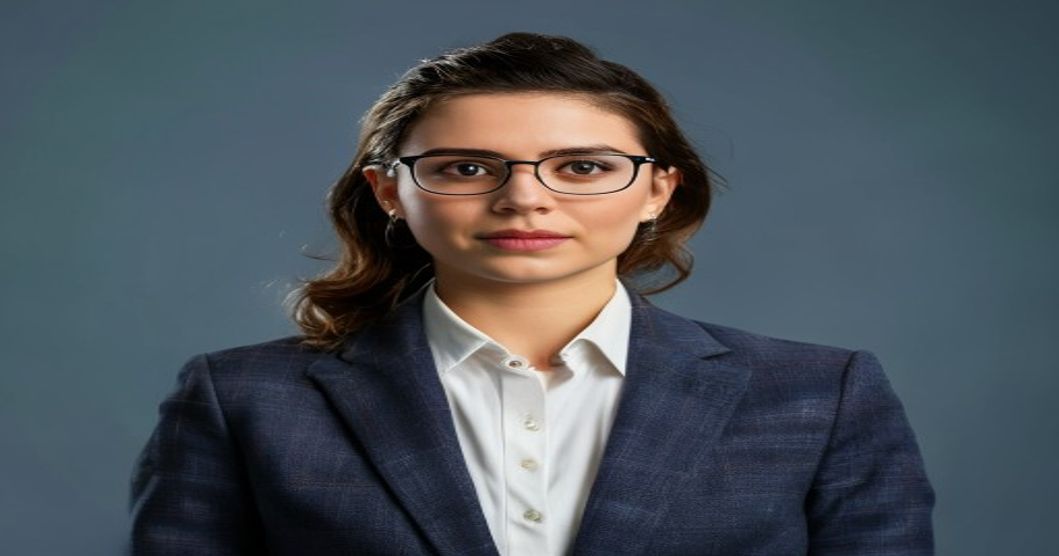
正面向きの画像は、生成できたように見えても、実務で使うと違和感が出ることがあります。特に広告やLPでは、細かいズレが目立ちます。
画像を作った直後は「できた」と思いやすいですが、少し時間を置いて見ると、目線が外れていたり、肩だけ斜めだったりします。提出前には、正面画像として使えるかを必ず確認してください。
顔・体・視線の3点を確認する
まず見るべきは、顔、体、視線です。顔が正面でも体が横を向いていれば、全体としては正面画像に見えません。
確認するポイントは次の3つです。
- 顔の中心線がまっすぐか
- 両肩の高さと向きが大きくズレていないか
- 目線がカメラ方向に向いているか
この3点がそろうと、正面画像として使いやすくなります。逆に、どれか1つでもズレると「なんとなく斜め」に見えます。
特に目線は小さいサムネイルでも印象に影響します。SNS広告や記事アイキャッチでは、ユーザーが一瞬で見るため、目線のズレがクリック率に影響することもあります。
商用画像として不自然な部分を拡大確認する
人物画像では、手、指、歯、耳、服のロゴを見ます。商品画像では、パッケージの文字、形の歪み、影、反射を確認してください。
生成画像は、全体で見るときれいでも、拡大すると破綻していることがあります。広告やLPでは、画像サイズが大きく表示されるため、細部の破綻が見えやすいです。
商用利用する前には、必ず100%表示で確認します。さらに、スマホ表示でも見てください。PCでは気にならなかった目線や構図のズレが、スマホでは目立つことがあります。
Stable Diffusionで正面画像を作るときの実務フロー
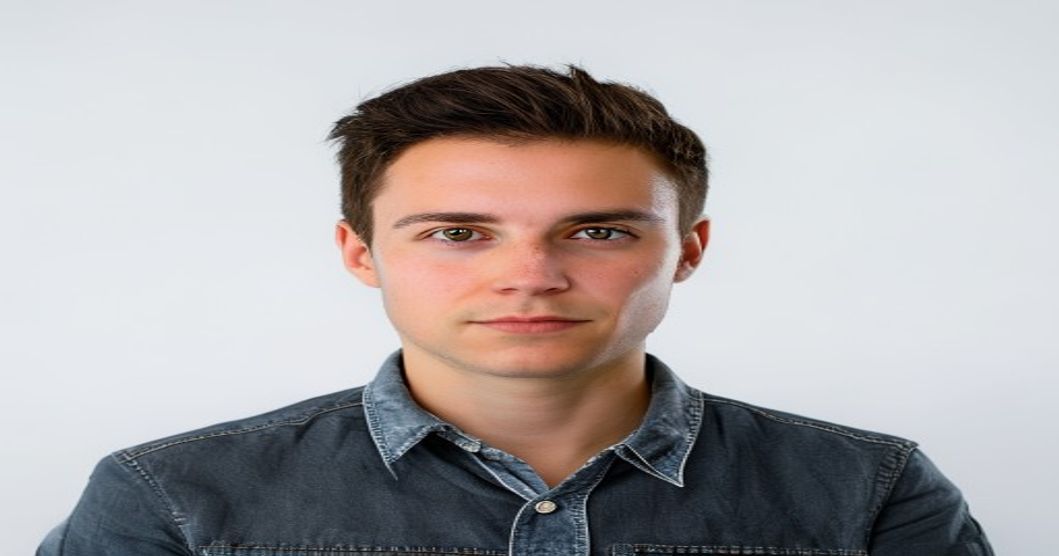
最後に、制作現場で使いやすい流れをまとめます。正面画像は、プロンプトを書いて一発で終わるより、段階的に詰める方が安定します。
急いでいると、いきなり完成形の長いプロンプトを作りたくなります。でも、構図、表情、背景、商用確認を一度にやると、どこが原因で失敗したのかわかりません。
まず構図だけを固定する
最初は、正面構図だけに集中します。服装、背景、細かい雰囲気を盛りすぎず、「front view」「facing camera」「centered composition」を中心にします。
正面が安定したら、次に表情や背景を足します。最後に商用利用向けのクリーンアップとして、ロゴや文字を避けるネガティブを入れます。
この順番にすると、失敗の原因を切り分けやすいです。最初から「正面、笑顔、オフィス、夕方の光、映画風、広告写真、背景に人」まで入れると、モデルがどの指示を優先したのかわからなくなります。
採用する画像は1枚ではなく候補を残す
商用画像では、1枚だけ生成して終わらせない方がいいです。正面に見える画像でも、あとから別の担当者が見ると違和感を指摘されることがあります。
同じプロンプトで複数枚作り、候補を3枚から5枚残します。その中から、正面感、表情、権利リスク、用途への合いやすさを見て選びます。
ロロメディア編集部でも、アイキャッチ候補は1枚で決めず、複数案を並べて見ます。画像生成は、単体で見ると良くても、記事タイトルやバナー文言と合わせると合わないことがあるからです。
まとめ
Stable Diffusionで被写体を正面に向かせるには、「front view」「facing camera」「looking at viewer」を軸に、顔、体、視線を分けて指定することが重要です。人物なら「centered composition」「straight posture」、商品なら「straight-on angle」「no perspective distortion」、キャラクターなら「front-facing character」「neutral pose」を加えると安定しやすくなります。
正面を向かない原因は、プロンプトが弱いだけではありません。「dynamic pose」「candid」「three-quarter view」など、斜め構図を誘導する単語が入っていることもあります。ネガティブプロンプトには「side view」「profile」「looking away」「turned body」などを入れ、出したくない向きを明確に消してください。
プロンプトだけで安定しない場合は、ControlNetやOpenPoseを使うのが現実的です。特に、全身正面、キャラクター立ち絵、複数枚の統一画像を作るなら、ポーズ制御を使った方が制作効率は上がります。
商用利用では、モデル本体、LoRA、チェックポイント、参照画像のライセンス確認が欠かせません。Stability AIの公式ライセンスでは、対象モデルについて一定条件下で商用利用が認められていますが、使うモデルや配布元によって条件は変わります。実在ブランド、有名人、既存キャラクターに寄せたプロンプトは避け、生成後はロゴ、文字、背景の権利リスクまで確認しましょう。























