
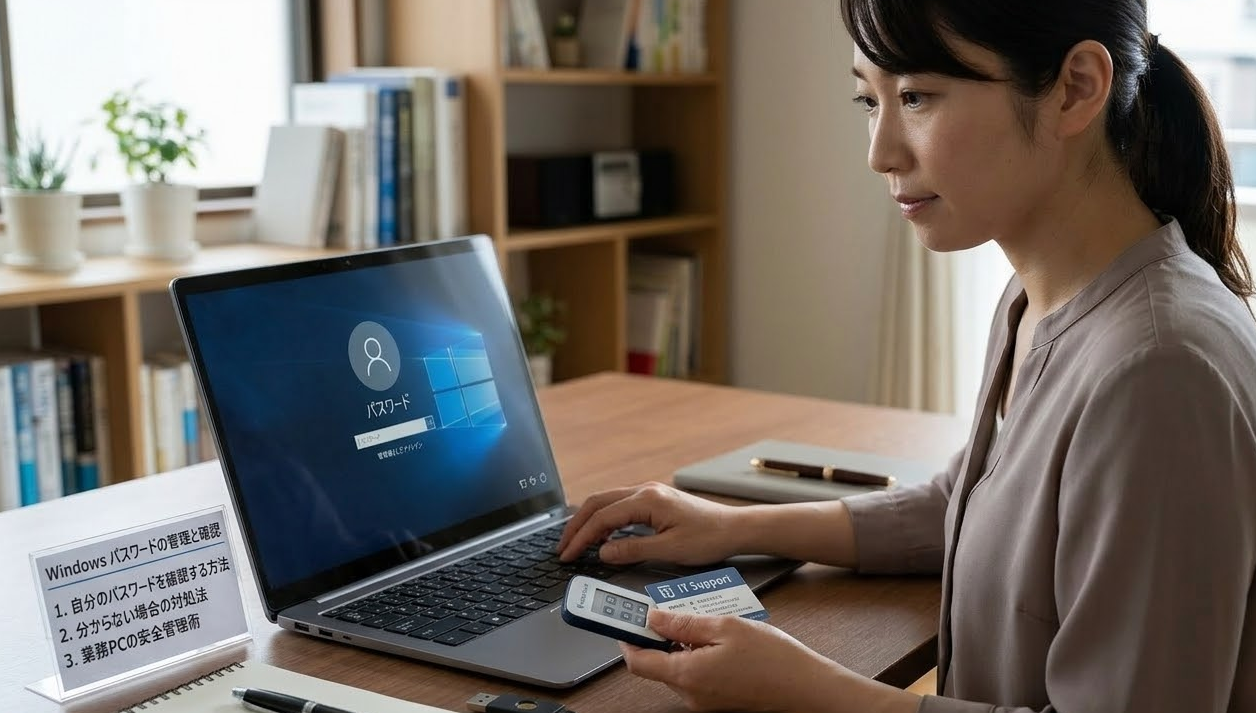
PCを起動したときに「パスワードを求められるけど何のパスワード?」と迷ったことはありませんか。
特に業務PCだと「間違えたらロックされるのでは」と焦りますよね。
ロロメディア編集部でも、新人が「どのパスワードか分からずログインできない」トラブルは頻発しています。
ただ、仕組みを理解すれば迷わず対応できます。
結論としては「どの種類かを特定 → 状況ごとに対処」が最短ルートです。
ここからは実務で使える判断方法と対処を具体的に解説します。
Windowsパスワードとは
Windowsパスワードは、PCにログインするための認証情報です。
ただし、実際には複数の種類があり、それぞれ役割が違います。
Windowsパスワードの種類
まずは自分がどのパスワードを求められているかを判断してください。
見分け方
ログイン画面で判断できます。
| 表示内容 | パスワードの種類 |
|---|---|
| メールアドレスが表示 | Microsoftアカウント |
| ユーザー名のみ | ローカルアカウント |
| 「会社または学校」表記 | ドメインアカウント |
ここを間違えると対処もズレます。
まずは種類を確定してください。
Windowsパスワードの確認方法
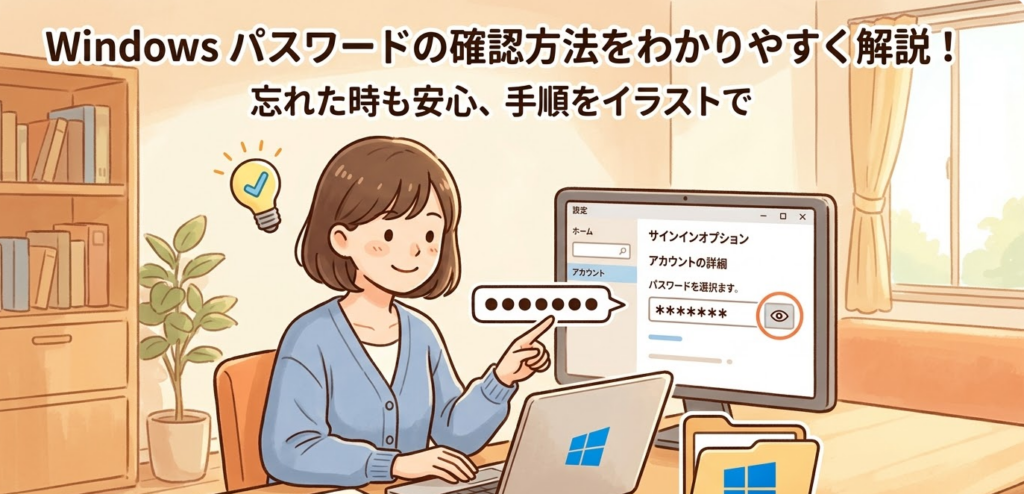
「今設定されているパスワードを見たい」と思うかもしれません。
結論として、Windowsではパスワードを直接確認することはできません。
確認できるのはヒントのみ
代わりに確認できるのは次の情報です。
・アカウントの種類
・パスワードヒント
・ログイン方法(PINや顔認証)
アカウント確認手順
どのアカウントか分からないときはここを見ます。
- 設定を開く
- アカウントをクリック
- 「ユーザー情報」を確認
ここで「Microsoftアカウント」か「ローカル」かが分かります。
パスワードそのものは見れないので注意してください。
Windowsパスワードがわからないときの対処法
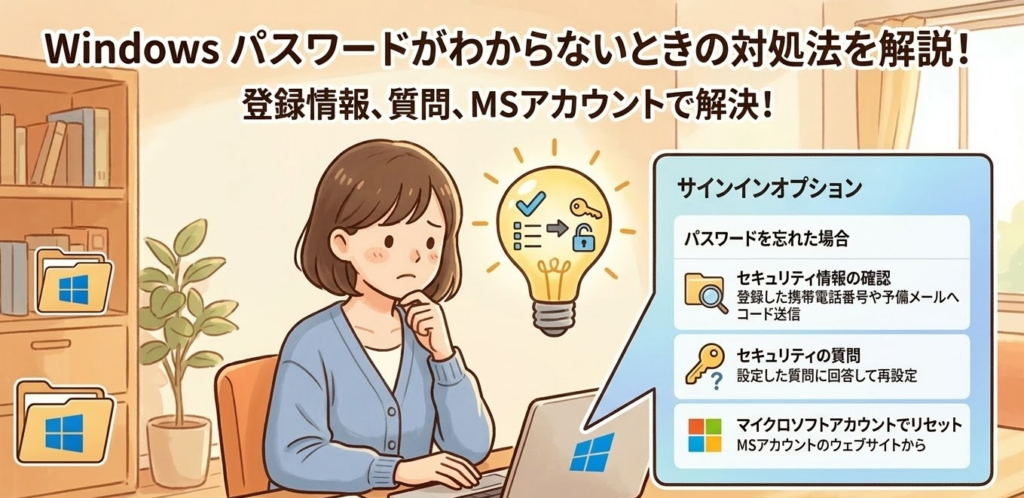
「思い出せない」ときが一番困るポイントです。
状況ごとに対処が変わるので、分けて説明します。
Microsoftアカウントの場合
メールアドレスでログインしている場合はこちらです。
対処手順
- ログイン画面の「パスワードを忘れた」をクリック
- メールまたはSMSで認証
- 新しいパスワードを設定
これが最短です。
ネット接続が必要なので、Wi-Fiはオンにしてください。
ローカルアカウントの場合
「ユーザー名だけ表示される場合」はこちらです。
対処方法
家庭用PCだと、リセットディスクがないケースがほとんどです。
その場合は初期化が必要になる可能性があります。
業務PC(会社PC)の場合
ここは自己判断NGです。
勝手に操作するとロックや監査対象になることがあります。
対処方法
・社内IT担当に連絡
・管理者によるリセット対応
編集部でも、勝手にリセットしてアカウント停止になったケースがあります。
業務PCは必ず管理者対応にしてください。
Windowsパスワードを変更する方法
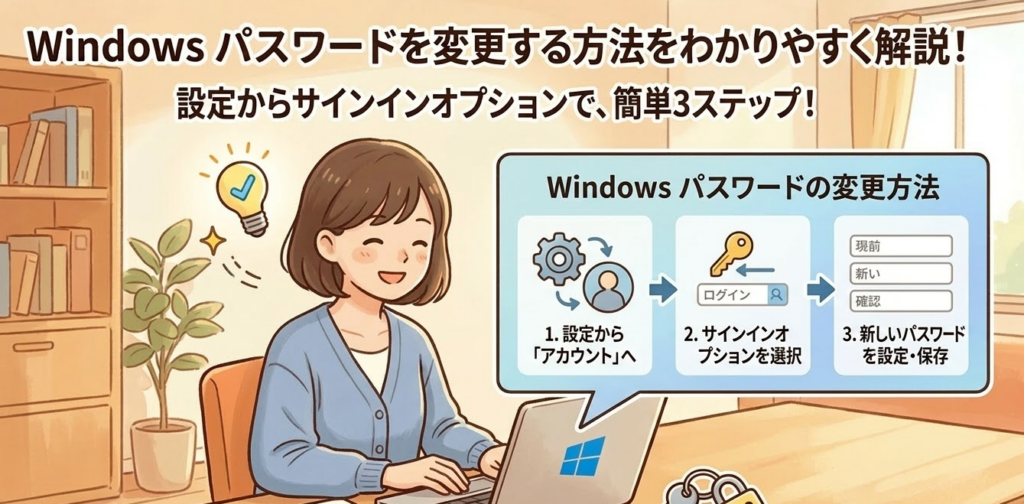
「一度ログインできたから変更したい」というケースも多いです。
セキュリティ的にも変更は有効です。
パスワード変更手順
- 設定を開く
- アカウントをクリック
- サインインオプション
- パスワード → 変更
ここから新しいパスワードに更新できます。
強いパスワードの作り方
適当に設定すると意味がありません。
最低限これを意識してください。
これだけで安全性は大きく変わります。
Windowsパスワードでよくあるトラブル
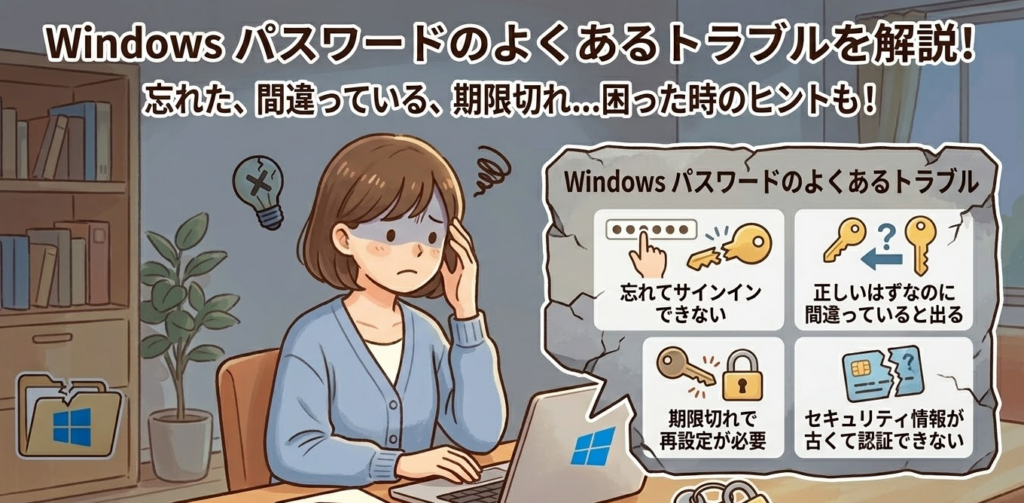
現場で多いトラブルをまとめます。
自分の状況に近いものを確認してください。
入力しているのに違うと出る
原因は単純なケースが多いです。
特にノートPCは配列ミスが多いです。
一度ゆっくり入力して確認してください。
PINとパスワードを間違える
WindowsにはPIN(数字認証)があります。
これとパスワードを混同する人が多いです。
ログイン画面で切り替えが可能です。
「サインインオプション」から変更できます。
業務PCの安全管理術
「パスワード管理が甘い」と事故につながります。
特に業務PCは情報漏洩のリスクが高いです。
実務でやるべき管理
現場で徹底すべきポイントはこちらです。
編集部の運用ルール
ロロメディアでは次を徹底しています。
これだけでトラブルは大幅に減ります。
まとめ
Windowsパスワードは1種類ではありません。
まずは「どのアカウントか」を特定することが最優先です。
重要ポイントを整理します。
迷ったときは「個人PCか業務PCか」で判断してください。
これだけで対応が大きく変わります。
パスワードはトラブルになりやすい部分です。
ただ、仕組みを理解していれば焦る必要はありません。























