
プレゼン本番で緊張してしまい、話すべき内容を忘れてしまった経験はありませんか。Googleスライドのスピーカーノートを活用すれば、そんな不安を解消してプロのような堂々とした発表が可能になりますよ。
この記事では、コンテンツ制作のプロ集団であるロロント株式会社が、スピーカーノートの基本から応用、さらには現場で培った「伝わるプレゼン」の極意までを詳しく解説します。この記事を読み終える頃には、あなたはメモに頼らず、聴衆の目を見て自信を持って話せるようになっているはずです。
スピーカーノートとは?
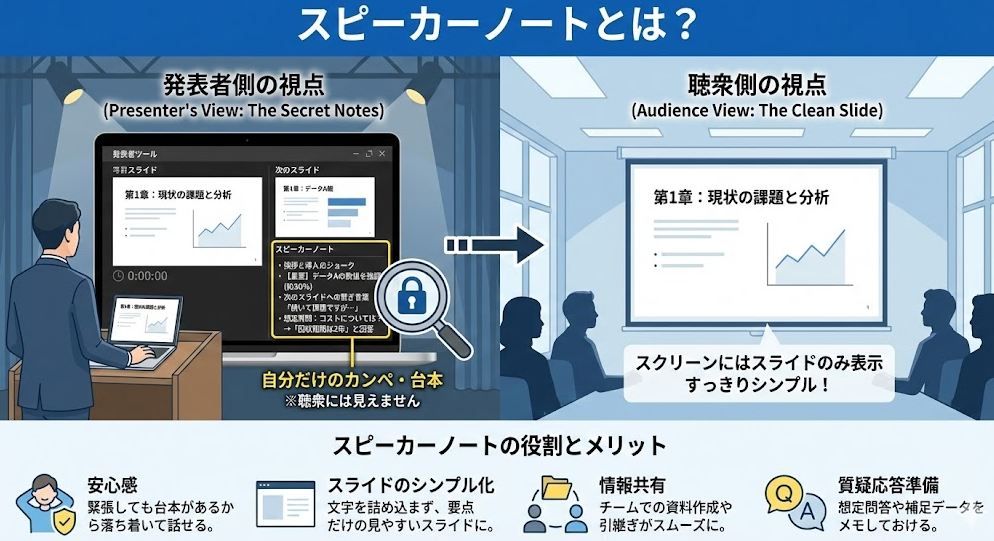
スピーカーノートとは、スライドの下部に表示される「発表者専用のメモ領域」のことです。結論から申し上げますと、これを利用することでスライドの文字数を減らし、聴衆が内容に集中できる環境を作ることができますよ。
プレゼンに不慣れな方は、どうしてもスライド内にすべての説明文を書き込みがちですよね。しかし、文字だらけのスライドは読みづらく、聞き手の関心を削いでしまう原因になります。スピーカーノートに詳細なセリフや補足データを移すことで、スライドを視覚的に美しく保ちながら、正確な情報を伝えることが可能になるのです。
スピーカーノートのメリット
- 安心して発表できる: 要点やキーワード、次に話す内容をメモしておけば、緊張して頭が真っ白になっても落ち着いて進行できます。
- スライドをシンプルに保てる: スライドに文字を詰め込みすぎず、補足説明や詳細なデータをノートに記載することで、視覚的にわかりやすいスライドを作成できます。
- 情報共有がスムーズ: チームでプレゼン資料を作成する場合、スライドの意図や補足情報をノートに残しておくことで、他のメンバーへの引継ぎや共有が容易になります。
- 質疑応答の準備: 想定される質問とその回答をメモしておけば、スムーズに対応できます。
シンプルなスライドを作ることができる
スピーカーノートを活用する最大の利点は、スライドのデザインを究極までシンプルにできることです。結論として、スライドには「結論」や「図解」だけを載せ、補足説明はすべてノート側に隠してしまいましょう。
聞き手は、画面にたくさんの文字があると「読むこと」に必死になってしまい、あなたの声が届かなくなります。ロロントのコンサルティング現場でも、成果を出すプレゼン資料ほど文字が少なく、発表者の言葉に重みがあることが分かっています。スピーカーノートという「カンペ」がある安心感が、あなたの言葉に余裕を生んでくれるのですね。
もし、どうしても伝えたい数字やグラフの背景があるなら、それをすべてノートに書き込んでください。そうすることで、画面上は「売上200%達成!」という力強い一言だけで勝負できるようになります。
スピーカーノートの基本的な入力方法

スピーカーノートの操作は非常に簡単で、誰でも数秒で使い始めることができます。結論から言うと、スライド編集画面の下部にあるエリアをクリックして文字を打ち込むだけです。
もし、画面の下にメモ欄が見当たらない場合は、設定で非表示になっている可能性があります。表示・非表示の切り替え方法を知っておけば、作業スペースを広く使いたい時にも便利ですよ。ここでは、パソコン操作を前提とした基本的な手順を詳しく見ていきましょう。
入力手順
スピーカーノートを表示するには、Googleスライドの編集画面で以下の手順を実行してください。
- Googleスライドを開く。
- 画面下部にある「スピーカーノート」と書かれたエリアをクリック。
- ノート欄が開くので、プレゼン内容を記入。
また、プレゼンテーションモード(スライドショー表示)でスピーカーノートを表示するには、
- 「プレゼンテーションを開始」をクリック。
- 画面下部の「オプション」メニューを開く。
- 「発表者ツール」を選択。
この設定により、スライドとは別にスピーカーノートを確認できる発表者用ビューが表示されます。
不要になったノートを一括で削除したり整理したりする方法
プレゼンの構成が変わった時や、以前のスライドを再利用する時は、古いノートを整理する必要があります。結論として、不要なメモはこまめに削除し、常に最新の「話す内容」だけを残すようにしましょう。
現在のところ、Googleスライドには「すべてのスライドのノートを一括削除する」という標準ボタンはありません。そのため、基本的には一枚ずつ確認して消していくことになります。
「面倒だな」と感じるかもしれませんが、このプロセスが実はプレゼンの振り返りになります。以前の自分が何を考えていたのかを見直すことで、より洗練された内容にブラッシュアップできるのですね。
他の人に見せない設定方法
スピーカーノートは通常、発表者のみが見るためのものですが、設定によっては他の人にも見えてしまうことがあります。誤って表示しないように、以下の設定を確認しましょう。
1. プロジェクターや共有画面でスピーカーノートを見えなくする
外部ディスプレイやプロジェクターを使ってプレゼンする場合、スピーカーノートが表示される画面を発表者のみに限定することができます。
- プレゼンテーションを開始。
- 「オプション」メニューを開く。
- 「発表者ツール」を選択。
- 画面を拡張表示(デュアルモニター設定)にして、スピーカーノートを発表者の画面だけに表示する。
2. Google Meetでのプレゼン時にスピーカーノートを見せない方法
Google Meetでプレゼンする際、スピーカーノートが他の参加者に見えないようにするためには、「ウィンドウ単位で共有する」方法を活用しましょう。
- Google Meetで「画面を共有」をクリック。
- 「ウィンドウ」を選択し、スライドのプレゼンテーションモードを開いているウィンドウのみを選択。
これにより、スピーカーノートは発表者の画面だけに表示され、他の参加者にはスライドのみが見えるようになります。
スピーカーノートが消えた?よくあるトラブルと解決策Q&A
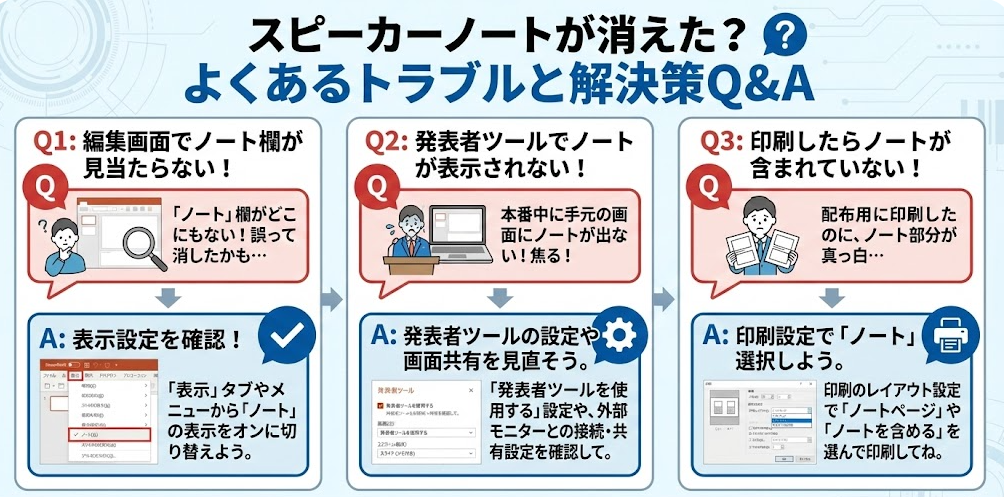
「設定したはずのノートが表示されない!」「本番直前にノートが消えた!」といったトラブルは意外と多いものです。結論として、ほとんどの場合は設定のミスや表示領域の隠れが原因であり、落ち着いて対処すればすぐに直りますよ。
プレゼン直前にパニックにならないよう、よくあるトラブル事例とその解決策を頭の片隅に入れておきましょう。
Q:スライドの下にノートの入力欄が表示されません。どうすればいい?
A:表示メニューを確認するか、画面最下部を上にドラッグしてみてください。
「表示」メニューの「スピーカーノートを表示」にチェックが入っているかまず確認しましょう。それでも見えない場合は、入力エリアが極端に狭くなっている可能性があります。画面の一番下あたりにマウスを置くとカーソルが変わるので、そのままグイッと上に引っ張り上げてみてくださいね。
Q:プレゼンター表示にしたのに、観客にノートが丸見えになってしまいます。
A:画面共有の設定を「全画面」ではなく「ウィンドウ」に限定しましょう。
これはオンライン会議で非常によくある失敗です。パソコンの画面全体を共有すると、自分の手元に出しているプレゼンター表示のウィンドウまで相手に見えてしまいます。共有する対象を「Googleスライドを実行しているブラウザのタブ(またはウィンドウ)」だけに指定すれば解決しますよ。
Q:ノート内の文字の書式(太字など)が印刷に反映されません。
A:ブラウザの印刷設定で「背景のグラフィック」をオンにしてみてください。
一部の装飾は、ブラウザ側の印刷設定によって省略されてしまうことがあります。印刷ダイアログの詳細設定を確認し、すべての装飾を書き出すように設定を変更しましょう。また、PDFとして保存してから印刷する方が、書式が崩れにくいのでおすすめですよ。
まとめ
Googleスライドのスピーカーノートを活用すれば、プレゼンテーションの質を向上させることができます。スピーカーノートの出し方、設定方法、見えないようにする設定、効果的な書き方を理解し、自信を持ってプレゼンに臨みましょう。
この記事のポイント
- スピーカーノートとは、発表者がプレゼン中に見るためのメモ機能。
- 出し方や設定方法を理解し、スムーズなプレゼンを実現。
- 他の人に見えないようにするための設定を把握する。
- 効果的なスピーカーノートの書き方を身につける。
- プレゼンの流れを整理し、質疑応答にも対応できるようにする。
スピーカーノートを適切に活用し、プレゼンを成功させましょう!























